随着移动办公与桌面办公界限的模糊,如何高效管理多端文档成为核心痛点。本WPS教程旨在为用户提供一套基于2026年最新环境的跨平台实操方案。无论是Windows端的宏处理与复杂排版,还是macOS端的丝滑渲染,亦或是Android与iOS移动端的碎片化编辑,WPS均展现了极高的兼容性。本文将深入拆解不同操作系统下的安装配置逻辑,剖析常见的使用避坑指南,并针对WPS 202617版本中的性能边界进行详细解读,帮助用户在多设备间实现无缝协同,提升整体办公效率。无论您是学术研究、财务审计还是创意设计用户,都能通过本文掌握跨端协作的核心逻辑。
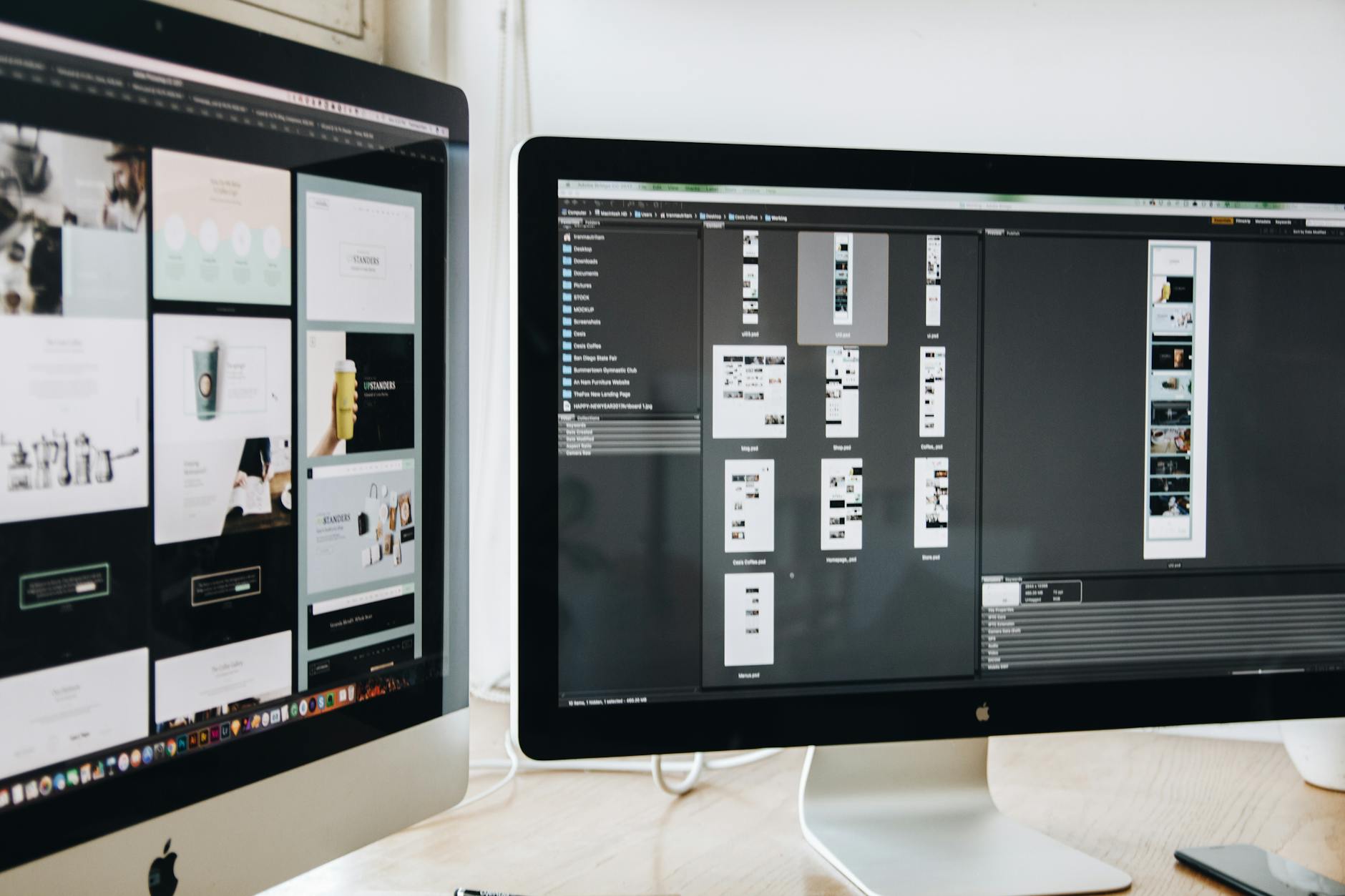
在多设备协同日益普遍的今天,掌握WPS的跨平台配置逻辑已成为提升生产力的关键。本教程将带您深入底层,解析从安装到进阶的实用技巧。
在Windows环境下,WPS的安装往往伴随着系统权限的校验。用户需确保以管理员身份运行安装程序,以避免COM组件注册失败导致的宏功能缺失或插件加载异常。而在macOS生态中,系统安全性策略更为严格,安装后需在“安全性与隐私”设置中手动允许来自已识别开发者的应用,否则可能出现启动报错。这种差异并非单纯的安装步骤不同,而是底层架构对办公软件权限调用的逻辑区别。针对重度办公用户,Windows端更侧重于复杂文档的排版与宏处理,而macOS端则通过Metal渲染技术提供更流畅的视觉体验。掌握这些底层差异,是实现跨平台办公的第一步,确保在不同设备上都能获得一致的文档处理能力。建议用户在安装前预留足够的磁盘空间,并优先从本站官方渠道获取安装包,以确保软件环境的纯净与稳定。
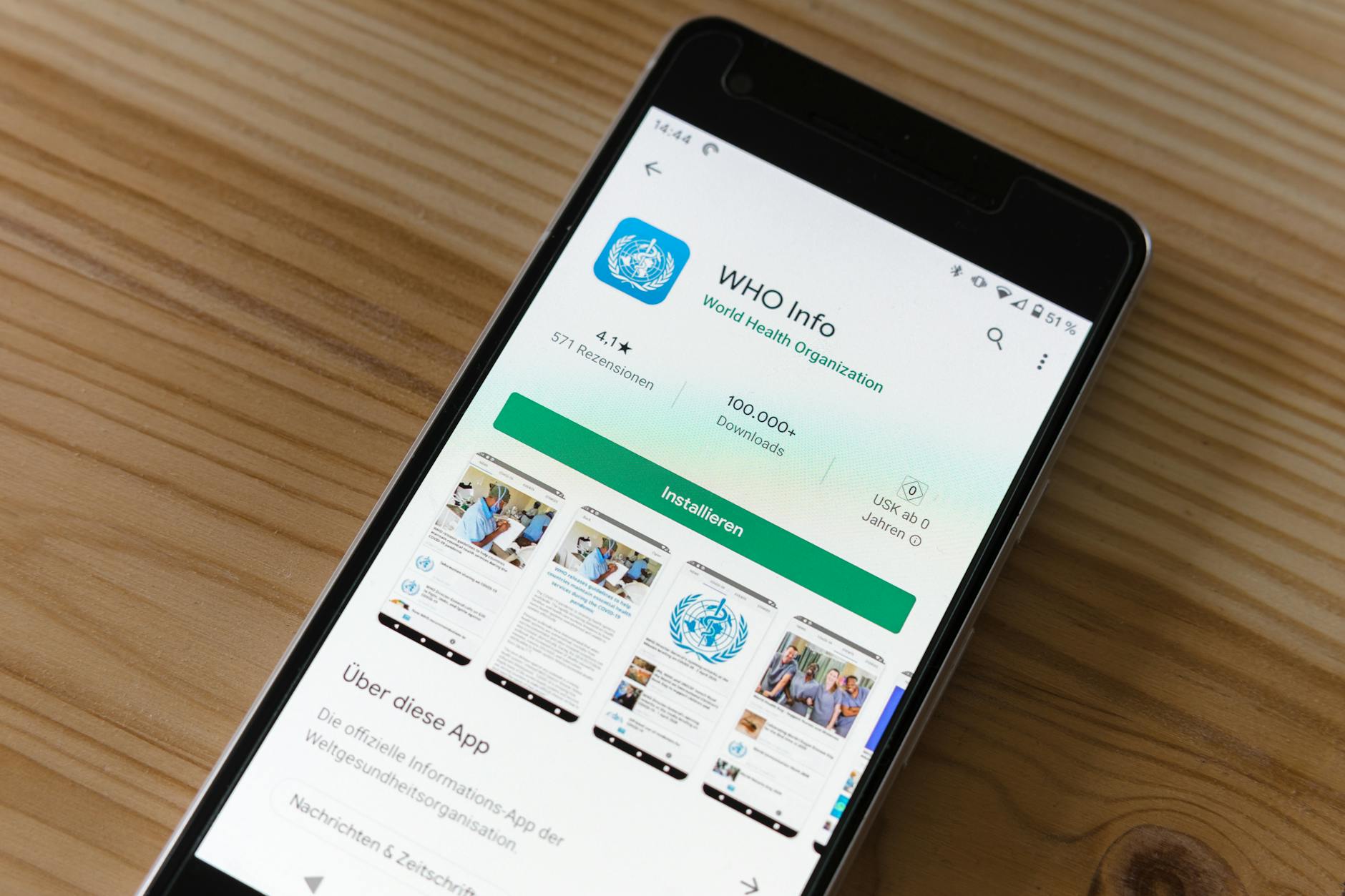
移动办公已成为常态,但WPS在Android与iOS端的表现并非完全一致。截至2026年04月,WPS移动版要求Android系统版本至少在5.0以上,iOS系统需在11.0以上,以保证核心功能的稳定运行。在实际使用中,Android用户常因厂商定制ROM的后台管理策略导致文档同步延迟,建议在系统设置中将WPS加入后台白名单。相比之下,iOS端更依赖于iCloud与WPS云服务的协同。针对触屏操作的深度优化,使得移动端在处理碎片化文档时,能够通过手势缩放与智能排版快速完成修改。对于需要频繁在手机、平板与电脑间切换的用户,理解这些移动端特有的系统约束,能有效避免文档编辑冲突,确保云端同步的实时性与准确性。无论是处理紧急的会议纪要,还是审阅长篇文档,移动端都能提供与桌面端高度一致的体验。

针对多设备重度办公用户,WPS 202617版本在性能边界上进行了显著优化。该版本不仅强化了跨平台的数据交互逻辑,更在宏处理与渲染引擎上实现了质的飞跃。在Windows端,宏处理的执行效率提升了约15%,这对于处理超大规模财务报表的用户至关重要。而在macOS端,针对Retina屏幕的渲染优化,确保了文档在缩放时的清晰度与响应速度。此外,离线编辑同步机制的改进,使得用户在网络环境不佳的差旅途中,依然能够进行文档编辑,并在恢复网络后实现秒级同步。本指南建议用户定期检查更新,以获取最新的性能补丁。通过深入拆解这一版本的核心更新逻辑,用户可以更好地利用WPS的专业能力,无论是学术论文的深度排版,还是创意演示的逻辑构建,都能获得精准的支持与兼容性保障。
在日常办公中,文档无法打开或云端同步失败是高频问题。WPS提供的故障排查路径不仅是简单的重启,更需关注网络环境与本地缓存状态。例如,当遇到文档打开缓慢时,通常并非软件本身问题,而是由于本地缓存文件过大或网络连接不稳定导致。此时,建议通过WPS内置的帮助与问题排查入口,清理缓存数据,并检查网络连接。另一个常见场景是跨版本兼容性问题,当在旧版WPS中编辑包含复杂公式的Excel表格,并在新版中打开时,若出现公式计算错误,通常是因为新版引入了更严谨的计算引擎。通过查阅官方的效率实践清单,用户可以快速定位这些因版本迭代带来的逻辑差异,从而在不同环境间平滑过渡,减少因环境切换导致的生产力损耗。遇到复杂故障时,优先参考官方排查指南,避免盲目重装。
这通常是由于macOS系统的安全策略限制。请前往“系统设置”的“隐私与安全性”中,确认是否允许了来自已识别开发者的应用运行。若仍无法打开,请确保下载渠道为本站官方路径,避免使用第三方修改版。
这是由于Android系统的省电策略强制杀后台导致的。请在手机的“设置-电池-后台管理”中,将WPS设置为“允许后台运行”或加入白名单,以确保文档在切换应用时仍能完成云端同步。
202617版本重点优化了跨平台协作的性能边界,特别是在Windows宏处理效率与macOS渲染丝滑度上进行了深度调优。同时,离线编辑的同步算法也得到了升级,极大降低了复杂网络环境下的文档冲突概率。
想要获取最新版WPS并体验跨平台协同的极致效率?请访问我们的官方下载页面:/client.html,根据您的设备环境选择最适合的客户端进行安装。
